

Trong quá trình học tập và làm việc, chắc hẳn bạn đã từng tải xuống những tài liệu, phần mềm hoặc hình ảnh được lưu dưới dạng file ZIP, RAR. Đây là những định dạng nén phổ biến giúp giảm dung lượng dữ liệu, tiết kiệm không gian lưu trữ và thuận tiện khi chia sẻ qua Internet. Tuy nhiên, để sử dụng được nội dung bên trong, người dùng cần biết cách giải nén file trên máy tính đúng cách.
Thực tế, thao tác giải nén không quá phức tạp và có thể thực hiện bằng công cụ có sẵn trên Windows hoặc phần mềm chuyên dụng như WinRAR, 7-Zip. Bài viết dưới đây Poliwatch.org sẽ hướng dẫn chi tiết cách nén, mở file, giải nén ZIP, RAR trên máy tính Windows và macOS, đồng thời chia sẻ cách xử lý những lỗi thường gặp để bạn dễ dàng thao tác ngay cả khi chưa có nhiều kinh nghiệm.
Contents
Giải nén file là gì? Vì sao cần giải nén dữ liệu?
Giải nén file là quá trình đưa dữ liệu từ một tệp đã được nén trở về trạng thái có thể sử dụng, truy cập hoặc chỉnh sửa. Những tệp nén thường có phần mở rộng như ZIP, RAR, 7Z và được sử dụng rộng rãi trong việc lưu trữ, gửi nhận tài liệu, phần mềm hoặc nhiều loại dữ liệu khác.
Khi một thư mục chứa hàng trăm hình ảnh hoặc tài liệu được nén thành một tệp duy nhất, người dùng có thể dễ dàng tải xuống, sao chép và chia sẻ mà không cần xử lý từng tệp riêng lẻ. Sau khi tải về, bạn chỉ cần thực hiện thao tác giải nén để truy cập các dữ liệu bên trong.
Lợi ích của việc nén và giải nén file
Nén dữ liệu mang lại nhiều lợi ích thiết thực trong quá trình sử dụng máy tính. Trước hết, một số định dạng nén có khả năng giảm dung lượng tệp, giúp tiết kiệm bộ nhớ và rút ngắn thời gian tải lên hoặc tải xuống.
Bên cạnh đó, việc gom nhiều tài liệu thành một file nén giúp quá trình chia sẻ trở nên thuận tiện hơn. Thay vì gửi hàng chục tệp riêng biệt qua email hoặc ứng dụng nhắn tin, bạn chỉ cần gửi một file ZIP hoặc RAR duy nhất.
Giải nén cũng giúp người dùng dễ dàng khôi phục cấu trúc thư mục ban đầu, truy cập nội dung và sử dụng tài liệu theo nhu cầu. Đặc biệt, nhiều bộ cài đặt phần mềm, tài liệu học tập và dữ liệu công việc thường được phân phối dưới dạng tệp nén.
Những định dạng file nén phổ biến hiện nay
Hiện nay có nhiều định dạng lưu trữ dữ liệu nén khác nhau. Trong đó, ZIP và RAR là hai định dạng được sử dụng phổ biến nhất.
-
File ZIP: Đây là định dạng nén thông dụng, được hỗ trợ trực tiếp trên nhiều hệ điều hành. Người dùng Windows có thể mở và giải nén ZIP mà không cần cài đặt thêm phần mềm.
-
File RAR: Định dạng này thường được tạo bằng phần mềm WinRAR. Để mở file RAR, người dùng thường cần cài đặt ứng dụng hỗ trợ như WinRAR hoặc 7-Zip.
-
File 7Z: Đây là định dạng được phát triển bởi phần mềm 7-Zip, nổi bật với khả năng nén dữ liệu hiệu quả. File 7Z có thể được mở bằng 7-Zip và một số ứng dụng tương thích khác.
Cách giải nén file trên máy tính Windows không cần phần mềm
Nếu đang sử dụng Windows 10 hoặc Windows 11, bạn có thể giải nén file ZIP bằng công cụ tích hợp sẵn trong hệ điều hành. Đây là phương pháp đơn giản, nhanh chóng và không yêu cầu cài đặt thêm ứng dụng bên ngoài. Tuy nhiên, cách này chủ yếu áp dụng cho định dạng ZIP. Với những tệp RAR hoặc 7Z, bạn nên sử dụng phần mềm chuyên dụng để đảm bảo khả năng tương thích.
Hướng dẫn giải nén file ZIP bằng công cụ Windows
Để thực hiện cách giải nén file trên máy tính bằng công cụ có sẵn, bạn làm theo các bước sau:
-
Bước 1: Mở thư mục chứa file ZIP mà bạn đã tải xuống hoặc lưu trữ trên máy tính.
-
Bước 2: Nhấn chuột phải vào tệp ZIP cần giải nén.
-
Bước 3: Chọn mục Extract All (Giải nén tất cả) trong menu xuất hiện.
-
Bước 4: Một cửa sổ mới sẽ hiển thị để bạn lựa chọn vị trí lưu dữ liệu sau khi giải nén. Bạn có thể giữ nguyên đường dẫn mặc định hoặc nhấn Browse để chọn thư mục khác.
-
Bước 5: Nhấn Extract để bắt đầu quá trình giải nén.
-
Bước 6: Chờ hệ thống xử lý dữ liệu. Sau khi hoàn tất, thư mục chứa những tệp đã giải nén sẽ tự động được mở hoặc xuất hiện tại vị trí bạn đã chọn.
Với những file ZIP có dung lượng nhỏ, quá trình này thường chỉ mất vài giây. Đối với tệp lớn chứa nhiều dữ liệu, thời gian xử lý có thể lâu hơn tùy thuộc vào cấu hình máy tính.
Cách mở file ZIP trực tiếp trên Windows
Ngoài thao tác giải nén toàn bộ dữ liệu, Windows còn cho phép người dùng xem nội dung file ZIP trực tiếp. Bạn chỉ cần nhấp đúp chuột trái vào tệp ZIP. Hệ thống sẽ mở một cửa sổ tương tự thư mục thông thường, hiển thị danh sách các tệp bên trong.
Tại đây, bạn có thể xem tên tài liệu, kiểm tra dung lượng hoặc sao chép những tệp cần thiết sang một thư mục khác. Nếu chỉ muốn sử dụng một vài tài liệu, phương pháp này giúp tiết kiệm thời gian so với việc giải nén toàn bộ file.
Lưu ý rằng việc mở file ZIP trực tiếp không đồng nghĩa với giải nén hoàn toàn. Một số phần mềm hoặc tài liệu cần được trích xuất ra thư mục riêng trước khi sử dụng.
Cách giải nén file RAR bằng phần mềm WinRAR
WinRAR là một trong những phần mềm quản lý file nén phổ biến nhất hiện nay. Ứng dụng hỗ trợ nhiều định dạng như RAR, ZIP và một số định dạng lưu trữ khác. Nếu thường xuyên làm việc với tài liệu tải từ Internet, bạn nên cài đặt WinRAR để thuận tiện cho việc mở, giải nén và tạo file nén.
Cách tải và cài đặt WinRAR trên máy tính
Trước khi thực hiện cách giải nén file trên máy tính với WinRAR, bạn cần cài đặt phần mềm theo các bước sau:
-
Bước 1: Truy cập trang web chính thức của WinRAR tại địa chỉ https://www.win-rar.com.
-
Bước 2: Chọn phiên bản phù hợp với hệ điều hành Windows đang sử dụng, chú ý phiên bản 64-bit hoặc 32-bit.
-
Bước 3: Tải tệp cài đặt về máy tính.
-
Bước 4: Mở file vừa tải xuống và nhấn Install để bắt đầu cài đặt.
-
Bước 5: Chờ quá trình cài đặt hoàn tất, sau đó nhấn OK hoặc Done để đóng cửa sổ.
Sau khi cài đặt thành công, WinRAR thường tự động tích hợp vào menu chuột phải của Windows. Nhờ đó, bạn có thể giải nén các tệp RAR và ZIP trực tiếp mà không cần mở giao diện phần mềm.
Hướng dẫn mở file RAR, giải nén bằng WinRAR
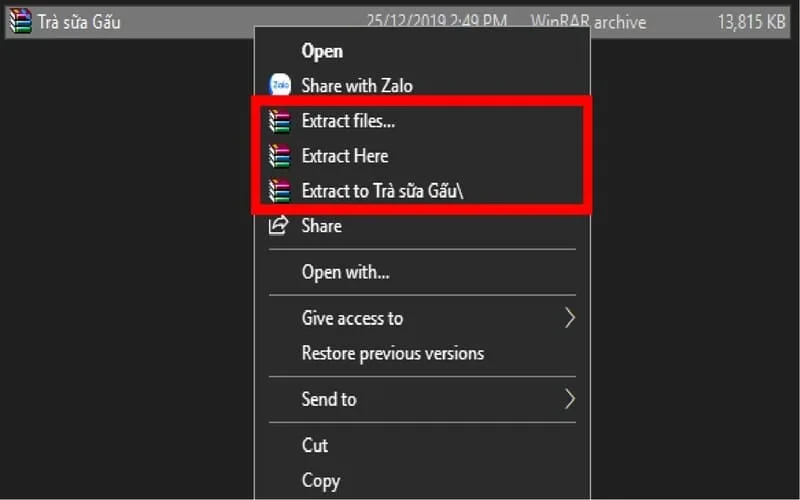
Để mở file RAR, bạn có thể lựa chọn một trong ba phương pháp dưới đây.
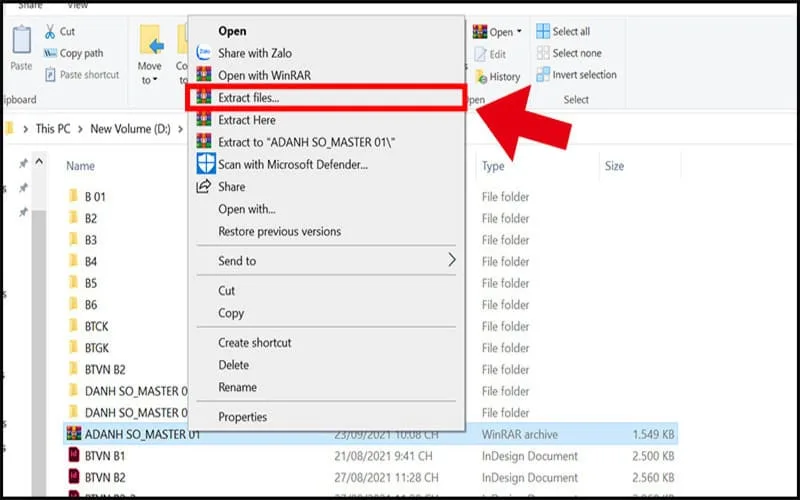
Phương pháp 1: Extract Here
Đây là cách giải nén nhanh nhất nếu bạn muốn đưa toàn bộ dữ liệu ra ngay thư mục hiện tại. Bạn nhấn chuột phải vào file RAR, sau đó chọn Extract Here. WinRAR sẽ tự động giải nén tất cả dữ liệu vào vị trí đang lưu tệp nén.
Phương pháp này phù hợp khi file RAR chỉ chứa một vài tài liệu hoặc bạn muốn truy cập nhanh vào dữ liệu mà không cần tạo thư mục mới.
Phương pháp 2: Extract to folder
Nếu muốn dữ liệu được sắp xếp gọn gàng, bạn nên chọn Extract to tên_thư_mục\. WinRAR sẽ tạo một thư mục mới có tên tương ứng với file nén và đưa toàn bộ dữ liệu vào bên trong. Đây là lựa chọn phù hợp khi giải nén những tệp chứa nhiều hình ảnh, tài liệu hoặc phần mềm.
Phương pháp 3: Extract files
Với lựa chọn Extract files, phần mềm cho phép bạn chủ động chọn thư mục lưu trữ dữ liệu. Sau khi nhấn chuột phải vào file RAR, chọn Extract files. Một cửa sổ mới xuất hiện để bạn thiết lập đường dẫn lưu trữ, cách ghi đè dữ liệu và một số tùy chọn khác. Cuối cùng, nhấn OK để bắt đầu giải nén.
Cách mở file RAR trực tiếp bằng WinRAR
Trong trường hợp muốn kiểm tra nội dung trước khi giải nén, bạn có thể nhấp đúp chuột vào file RAR. Hệ thống sẽ mở giao diện WinRAR và hiển thị danh sách các tệp bên trong. Tại đây, bạn có thể chọn từng tệp riêng lẻ rồi nhấn Extract To để đưa dữ liệu ra ngoài. Cách làm này đặc biệt hữu ích khi file nén có dung lượng lớn nhưng bạn chỉ cần sử dụng một vài tài liệu nhất định.
Cách giải nén file trên máy tính bằng phần mềm 7-Zip
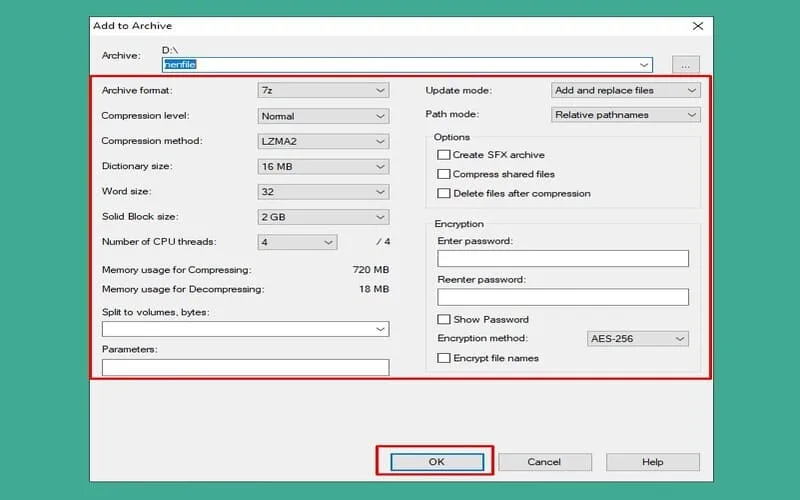
Bên cạnh WinRAR, 7-Zip cũng là công cụ giải nén được nhiều người lựa chọn. Phần mềm miễn phí, mã nguồn mở và hỗ trợ nhiều định dạng như ZIP, RAR, 7Z, TAR, GZIP. Một ưu điểm đáng chú ý của 7-Zip là giao diện tương đối đơn giản, không chiếm nhiều tài nguyên hệ thống và đáp ứng tốt nhu cầu nén, giải nén dữ liệu thông thường.
Hướng dẫn tải và cài đặt 7-Zip
Để cài đặt 7-Zip, bạn thực hiện theo trình tự sau:
-
Bước 1: Truy cập trang web chính thức https://www.7-zip.org.
-
Bước 2: Chọn phiên bản phù hợp với hệ điều hành Windows của máy tính.
-
Bước 3: Tải tệp cài đặt về thiết bị.
-
Bước 4: Mở file cài đặt và nhấn Install.
-
Bước 5: Chờ phần mềm hoàn tất quá trình cài đặt rồi nhấn Close.
Sau khi cài đặt, bạn có thể sử dụng 7-Zip thông qua menu chuột phải hoặc mở trực tiếp giao diện ứng dụng.
Cách giải nén ZIP, RAR bằng 7-Zip
Cách giải nén bằng 7-Zip khá đơn giản và tương tự WinRAR.
-
Bước 1: Tìm file ZIP hoặc RAR cần giải nén trên máy tính.
-
Bước 2: Nhấn chuột phải vào tệp.
-
Bước 3: Chọn 7-Zip trong menu xuất hiện.
-
Bước 4: Lựa chọn phương thức giải nén phù hợp:
-
Extract Here: Giải nén dữ liệu ngay tại thư mục hiện tại.
-
Extract to tên_file\: Tạo thư mục mới và đưa dữ liệu vào bên trong.
-
Extract files: Chủ động lựa chọn vị trí lưu dữ liệu.
Bước 5: Chờ quá trình giải nén hoàn tất và kiểm tra thư mục kết quả.
Đối với người dùng thường xuyên làm việc với nhiều định dạng file nén, 7-Zip là lựa chọn đáng cân nhắc nhờ khả năng tương thích tốt và không yêu cầu trả phí sử dụng.
Hướng dẫn cách nén, mở file trên máy tính
Không chỉ cần biết giải nén, người dùng cũng nên nắm được cách tạo file ZIP hoặc RAR để lưu trữ và chia sẻ dữ liệu. Thao tác này giúp gom nhiều tài liệu vào một tệp duy nhất, thuận tiện cho việc gửi email, tải lên nền tảng trực tuyến hoặc sao lưu.
Cách nén file ZIP không cần cài phần mềm
Nếu sử dụng Windows 10 hoặc Windows 11, bạn có thể tạo file ZIP trực tiếp mà không cần cài đặt thêm ứng dụng.
-
Bước 1: Mở thư mục chứa những tệp hoặc thư mục muốn nén.
-
Bước 2: Giữ phím Ctrl và nhấp chuột trái để chọn nhiều tệp cùng lúc.
-
Bước 3: Nhấn chuột phải vào một trong những tệp đã chọn.
-
Bước 4: Chọn Compress to ZIP file hoặc Send to → Compressed (zipped) folder tùy phiên bản Windows.
-
Bước 5: Hệ thống sẽ tạo một file ZIP mới. Bạn có thể đổi tên tệp theo nhu cầu sử dụng.
Sau khi hoàn thành, bạn đã có một file nén chứa toàn bộ dữ liệu được lựa chọn ban đầu.
Cách tạo file RAR bằng WinRAR
Nếu muốn tạo file RAR, bạn cần sử dụng phần mềm hỗ trợ như WinRAR.
-
Bước 1: Chọn những tệp hoặc thư mục cần nén.
-
Bước 2: Nhấn chuột phải và chọn Add to archive.
-
Bước 3: Trong cửa sổ thiết lập, nhập tên file nén tại mục Archive name.
-
Bước 4: Tại mục Archive format, chọn RAR.
-
Bước 5: Điều chỉnh các thông số khác nếu cần, chẳng hạn mức độ nén hoặc chia nhỏ tệp.
-
Bước 6: Nhấn OK để bắt đầu quá trình nén dữ liệu.
Sau khi hoàn tất, file RAR sẽ xuất hiện tại vị trí lưu trữ mà bạn đã lựa chọn.
Cách đặt mật khẩu cho file nén
Đối với những tài liệu quan trọng hoặc có thông tin cá nhân, việc đặt mật khẩu cho file nén là cách giúp hạn chế người khác truy cập trái phép.
Trong WinRAR, bạn thực hiện bằng cách nhấn chuột phải vào tệp cần nén, chọn Add to archive rồi nhấn Set password.
Tiếp theo, nhập mật khẩu vào ô Enter password và xác nhận lại tại ô Reenter password for verification. Nếu muốn tăng cường bảo vệ, bạn có thể chọn Encrypt file names để mã hóa cả tên tệp bên trong kho lưu trữ.
Cuối cùng, nhấn OK để hoàn tất.
Bạn nên sử dụng mật khẩu đủ mạnh, kết hợp chữ hoa, chữ thường, số và ký tự đặc biệt. Đồng thời, hãy lưu mật khẩu ở nơi an toàn vì nếu quên, việc khôi phục dữ liệu có thể rất khó khăn.
Cách giải nén file trên macOS
Ngoài Windows, người dùng MacBook cũng có thể dễ dàng mở và giải nén dữ liệu. Hệ điều hành macOS tích hợp sẵn công cụ Archive Utility, cho phép xử lý các tệp ZIP mà không cần cài thêm phần mềm.
Cách giải nén file ZIP trên MacBook
Để giải nén ZIP trên macOS, bạn chỉ cần thực hiện những thao tác đơn giản sau:
-
Bước 1: Mở Finder và tìm đến vị trí lưu file ZIP.
-
Bước 2: Nhấp đúp chuột vào tệp cần giải nén.
-
Bước 3: Hệ thống sẽ tự động kích hoạt Archive Utility để xử lý dữ liệu.
-
Bước 4: Sau khi hoàn tất, một thư mục hoặc tệp đã giải nén sẽ xuất hiện tại cùng vị trí với file ZIP ban đầu.
Bạn có thể mở thư mục vừa tạo để truy cập tài liệu như bình thường.
Cách giải nén file RAR trên MacBook
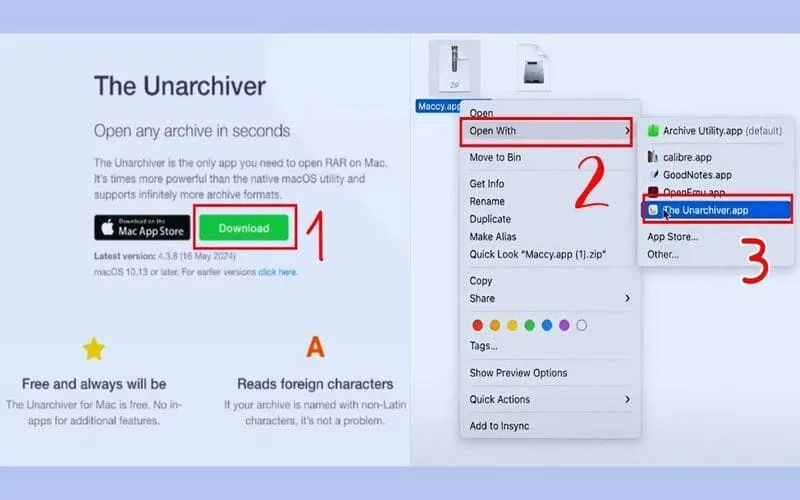
macOS không tích hợp sẵn khả năng giải nén RAR trong Finder. Vì vậy, nếu muốn mở định dạng này, bạn cần sử dụng ứng dụng hỗ trợ như The Unarchiver hoặc Keka.
Sau khi cài đặt ứng dụng, bạn thực hiện như sau:
-
Bước 1: Mở ứng dụng giải nén đã cài đặt.
-
Bước 2: Thiết lập định dạng file mà ứng dụng cần hỗ trợ.
-
Bước 3: Tìm file RAR trong Finder.
-
Bước 4: Nhấp đúp chuột vào tệp hoặc kéo file vào cửa sổ ứng dụng.
-
Bước 5: Chờ ứng dụng xử lý và lưu dữ liệu đã giải nén vào thư mục được chỉ định.
Như vậy, bạn có thể mở các tệp RAR trên MacBook tương tự như khi sử dụng máy tính Windows.
Kết luận
Nắm được cách giải nén file trên máy tính sẽ giúp bạn chủ động hơn trong quá trình học tập, làm việc và quản lý dữ liệu. Với file ZIP, người dùng Windows có thể sử dụng công cụ tích hợp sẵn để giải nén nhanh chóng. Trong khi đó, những định dạng như RAR hoặc 7Z có thể được xử lý dễ dàng bằng WinRAR và 7-Zip. Hy vọng với những hướng dẫn chi tiết trong bài viết, bạn đã biết cách mở file ZIP, giải nén RAR, tạo file nén và khắc phục các lỗi thường gặp. Hãy lựa chọn phương pháp phù hợp với hệ điều hành và nhu cầu sử dụng để quản lý dữ liệu hiệu quả, an toàn hơn.